


WooCommerce 批量上架最省时间的方法通常不是手工录商品,而是把 CSV 导入流程先跑顺。只要导入模板、字段映射和更新策略明确,后续不管是批量上新、迁移旧站商品,还是修正价格库存,效率都会高很多。
如果你正在系统补齐商店配置,建议一并对照WooCommerce 安装与基础设置教程、WooCommerce 配送区域教程、WooCommerce 税费设置教程、WooCommerce 优惠券教程、WooCommerce 可变商品教程、WooCommerce 商品分类教程、WooCommerce 产品页 SEO 清单,也可以直接浏览WooCommerce 教程分类页继续查漏补缺。
先决定你是首次导入,还是批量更新老商品
这两种场景用的是同一个工具,但操作重点完全不同。首次导入更看重字段完整性,批量更新则更依赖 SKU、ID 或唯一标识,避免把老商品覆盖错位。

先在商品列表页确认导入导出入口,再开始批量处理。图片来源:WooCommerce 官方文档截图,用于教程引用说明。
第 1 步:先导出一份现有商品做模板
如果你站内已经有商品,先导出一份 CSV 当参考模板最稳。这样能直接看到 WooCommerce 期待的字段格式,尤其是分类、属性、图片 URL 和库存等列的写法,能减少后面反复试错。
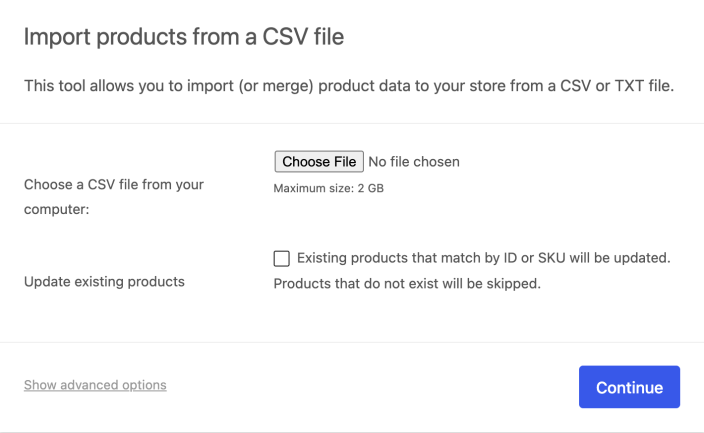
上传 CSV 时要先确认编码、分隔符和是否更新已有商品。图片来源:WooCommerce 官方文档截图,用于教程引用说明。
第 2 步:上传 CSV 前检查编码、分隔符和图片来源
中文 CSV 最常见的问题是编码不一致,导入后字段乱码;另一个高频问题是图片列填了不可访问的地址。在上传前先检查 UTF-8 编码、列头拼写和远程图片 URL 是否真实可访问,能省下很多返工时间。
第 3 步:认真做字段映射
字段映射不是点下一步那么简单。如果价格、SKU、分类或属性被映射错列,导入虽然能完成,但商品数据会变得很难收拾。对首次导入的新站,建议先用 3 到 5 个商品小批量验证。
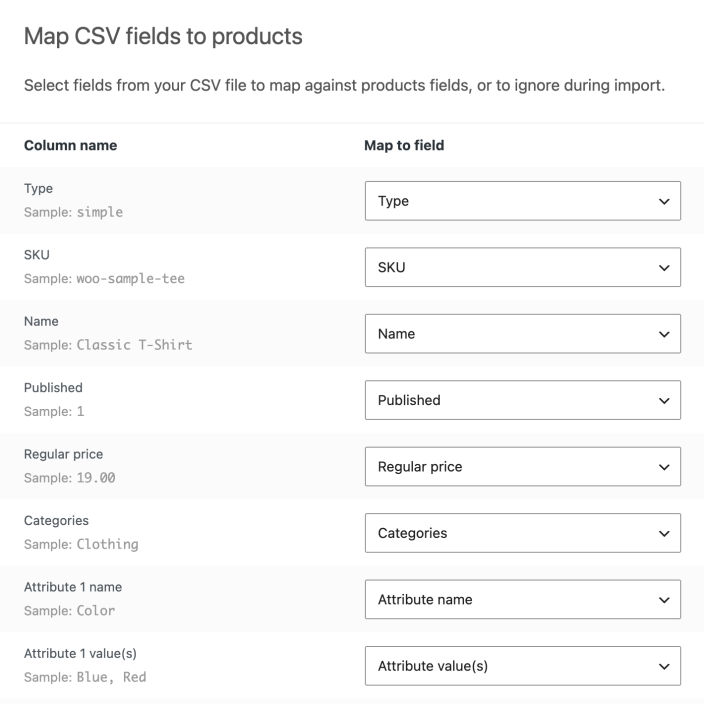
字段映射是导入成功率最高也最容易出错的一步。图片来源:WooCommerce 官方文档截图,用于教程引用说明。
第 4 步:导入后抽查商品页和后台数据
至少核对标题、价格、库存、分类、图片和属性显示是否正确。如果你是更新老商品,还要确认系统识别的是原商品,而不是重新创建了重复条目。
实用检查清单
- 已区分首次导入与批量更新老商品两种场景。
- 导入前先导出过一份现有商品作为模板参考。
- CSV 编码、列头、分隔符和远程图片地址已检查。
- 字段映射经过小批量测试,没有直接全量导入。
- 导入后已抽查商品页、库存、分类和图片是否正确。
Frequently asked questions
为什么我导入成功了,但商品图片没有显示?
通常是图片 URL 无法公开访问、返回了重定向或文件名包含异常字符。WooCommerce 能读到列并不代表一定能成功抓取远程图片。
更新老商品时应该依赖商品名吗?
不建议。商品名可能被改动,SKU 或系统 ID 更适合作为稳定标识,否则批量更新时很容易新建重复商品。
一次可以直接导入全部商品吗?
技术上可以,但实操上不建议第一次就全量。先用小批量验证字段映射和图片抓取,确认无误后再放大全量,会更稳。
参与评论
须登录后才能发表评论
登录后即可参与讨论,新用户可免费注册账号
请勿发布垃圾评论、广告或包含恶意链接的内容。评论内容需遵守相关法律法规与社区准则。