


Stripe 适合需要信用卡、借记卡、Link 快速结账和多种本地支付方式的 WooCommerce 商城。和 PayPal 不同,Stripe 的优势通常体现在卡支付体验、支付方式覆盖和结账页融合度。
Stripe 适合哪些 WooCommerce 站点
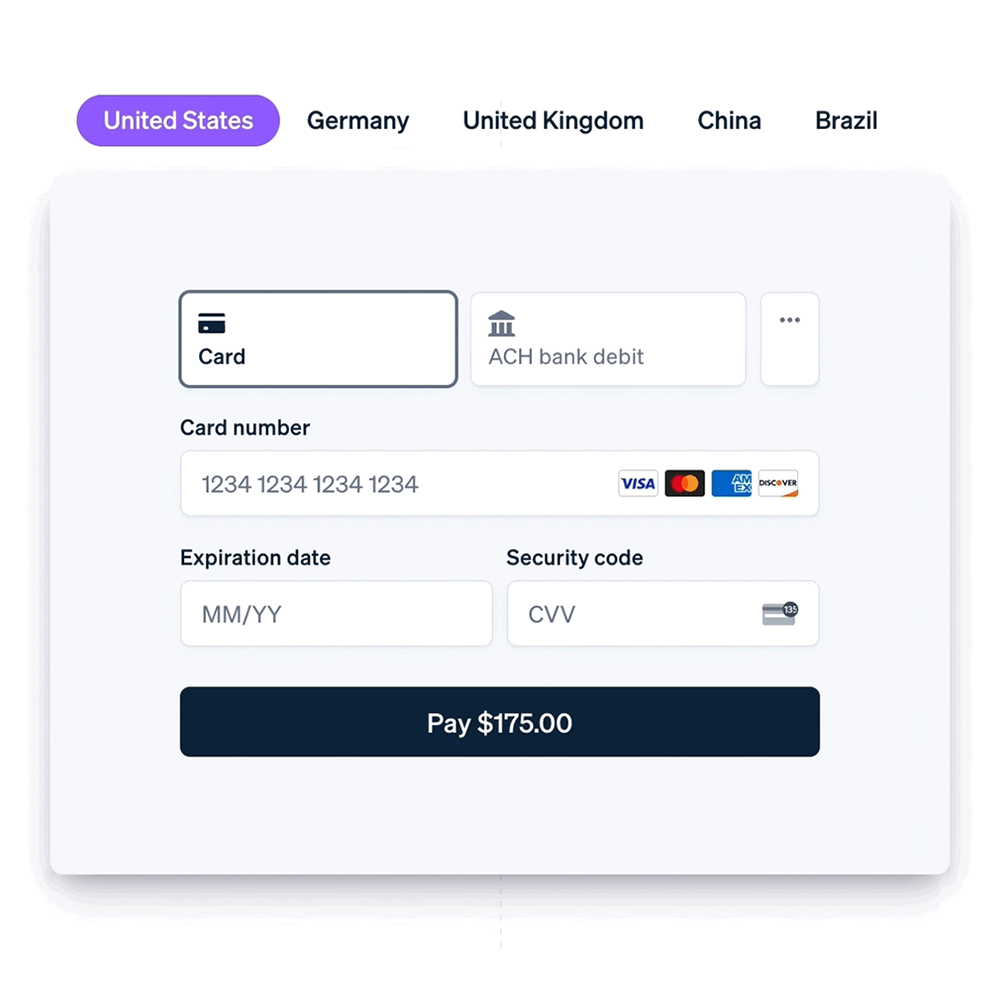
如果你的目标市场习惯信用卡支付,或者你希望支持 Link、Klarna、Afterpay、Affirm 等方式,可以考虑 WooCommerce Stripe Payment Gateway。安装前先确认你的公司地区、收款币种和 Stripe 账户支持范围。
1. 安装 Stripe 支付插件
- 進入 外掛 → 安裝外掛,搜索 WooCommerce Stripe Payment Gateway。
- 安装并启用插件。
- 進入 WooCommerce → 设置 → 付款,打开 Stripe 设置。
- 连接 Stripe 账户,并先启用测试模式。
2. 选择适合目标市场的支付方式
不要把所有支付方式一次性展示给用户。美国市场可以优先考虑卡支付和 Link;欧洲市场可能更需要本地支付或先买后付;高客单价产品可以测试分期选项。
如果你的用户更熟悉 PayPal,可以把 Stripe 与 WooCommerce PayPal Payments 设置教程 结合起来做 A/B 测试。
3. 测试模式要覆盖成功、失败和退款
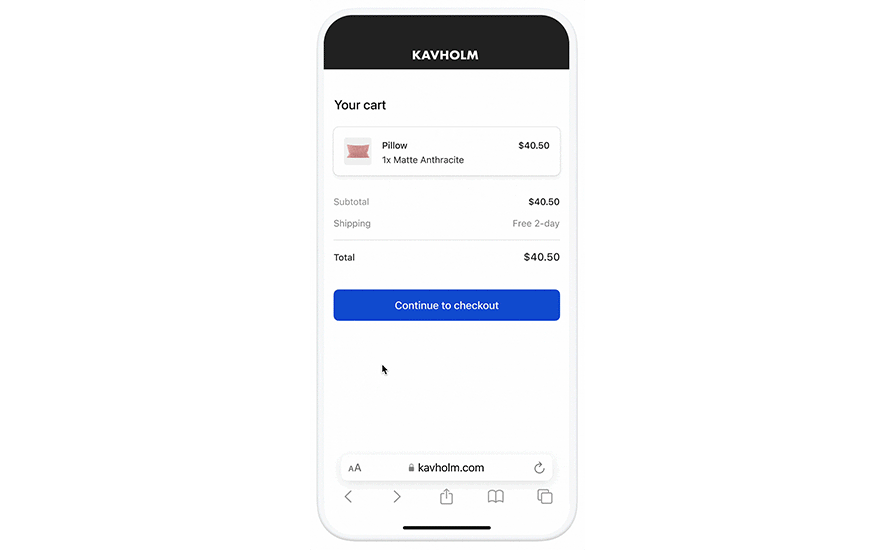
Stripe 提供测试模式。上线前至少测试成功付款、付款失败、3D Secure 验证、退款和订单邮件。测试时关注 WooCommerce 订单状态是否更新,以及 Stripe 后台是否能看到对应支付记录。
上线检查清单
- Stripe 账户已完成必要验证。
- 测试模式订单已经跑通。
- Webhook 正常,订单状态能同步。
- 结账页在移动端没有遮挡和错位。
- 产品页和结账页的信任元素完整。
FAQ
Stripe 和 PayPal 必须二选一吗?
不一定。很多外贸站会同时提供 PayPal 和 Stripe,让买家选择熟悉的支付方式。
Stripe 支付方式越多越好吗?
不是。支付方式要按目标市场选择,展示过多反而可能让结账页变复杂。
Stripe 支付页面要怎么配合 SEO?
SEO 的重点仍在产品页、分类页和教程内容。支付体验影响转化,可以和 WooCommerce 产品页 SEO 清单 一起优化。
如果你的商品存在颜色、尺码或图片规格,支付配置完成后可以继续看 WooCommerce 变体色板教程,优化产品页选择体验。
结尾引导
Stripe 的价值在于让卡支付和本地支付更顺滑。配置完成后,用真实设备检查移动端结账,并持续观察支付成功率、放弃结账率和退款率。
參與評論
须登录后才能发表评论
登录后即可参与讨论,新用户可免费注册账号
请勿发布垃圾评论、广告或包含恶意链接的内容。评论内容需遵守相关法律法规与社区准则。